


IDE ย่อมาจาก Integrated Development Environment แปลตรงตัวคือที่ทำงานรวมศูนย์ พูดแบบบ้าน ๆ คือ โต๊ะทำงานทั้งโต๊ะ ไม่ใช่แค่กระดาษที่เราเขียน
บทนี้ทำให้เปิดโปรแกรมพวกนี้แล้วไม่งง ว่าอะไรอยู่ตรงไหน
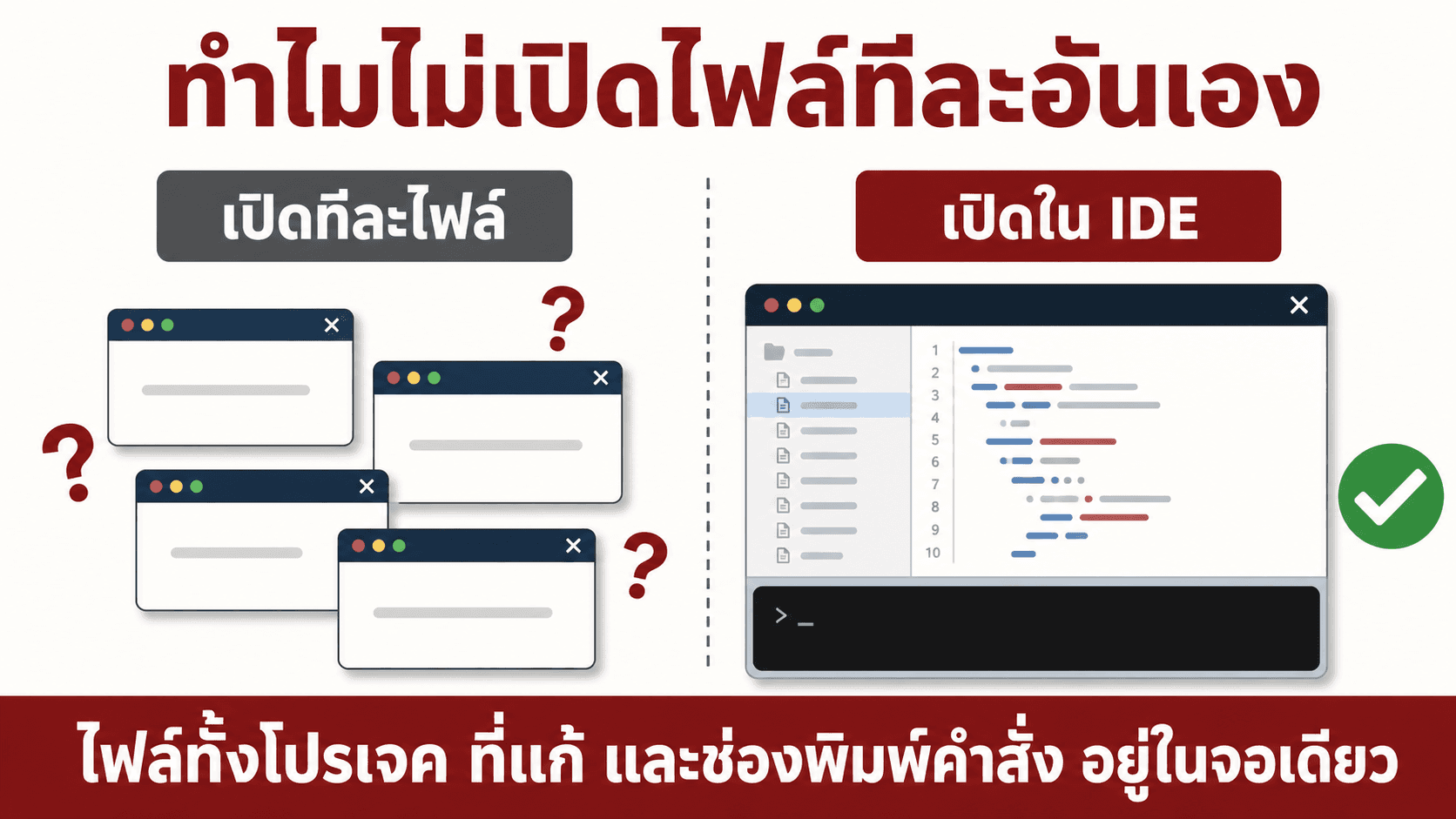
สไลด์ 1 — ทำไมไม่เปิดไฟล์ทีละอันเอง
เปิดทีละไฟล์แปลว่าเราต้องจำเองว่าไฟล์ไหนอยู่ที่ไหน ไฟล์ไหนเกี่ยวกับไฟล์ไหน และต้องสลับหน้าต่างไปมาตลอด
เปิดใน IDE แปลว่าไฟล์ทั้งโปรเจค ช่องแก้ไฟล์ และช่องพิมพ์คำสั่ง อยู่ในจอเดียว มองเห็นพร้อมกัน ซึ่งสำคัญมากเวลาสั่ง AI ทำงาน เพราะเราจะเห็นทันทีว่ามันไปแตะไฟล์ไหนบ้าง
สไลด์ 2 — โปรแกรมแบบนี้ มีตัวไหนให้เลือก
| ตัวเลือก | จุดเด่น | เหมาะกับ |
|---|---|---|
| VS Code | ฟรี คนใช้เยอะที่สุด | มือใหม่เริ่มที่ตัวนี้ได้เลย |
| Cursor | ต่อยอดจาก VS Code หน้าตาแทบเหมือนกัน | คนที่อยากได้ฟีเจอร์สาย AI ในตัว |
| JetBrains | มีหลายตัวแยกตามภาษา เช่น PyCharm WebStorm | สายมืออาชีพที่ทำงานภาษาเดียวเป็นหลัก |
| ตัวอื่นที่แตกจาก VS Code | ส่วนเสริมตัวเดียวกันติดตั้งได้ | คนที่ย้ายมาจาก VS Code ไม่ต้องเรียนใหม่ |
เลือกตัวไหนก็สั่งงาน AI ได้เหมือนกัน เริ่มจากตัวฟรีก่อนแล้วค่อยย้ายทีหลังได้ ไม่ต้องเสียเวลาเลือกนาน
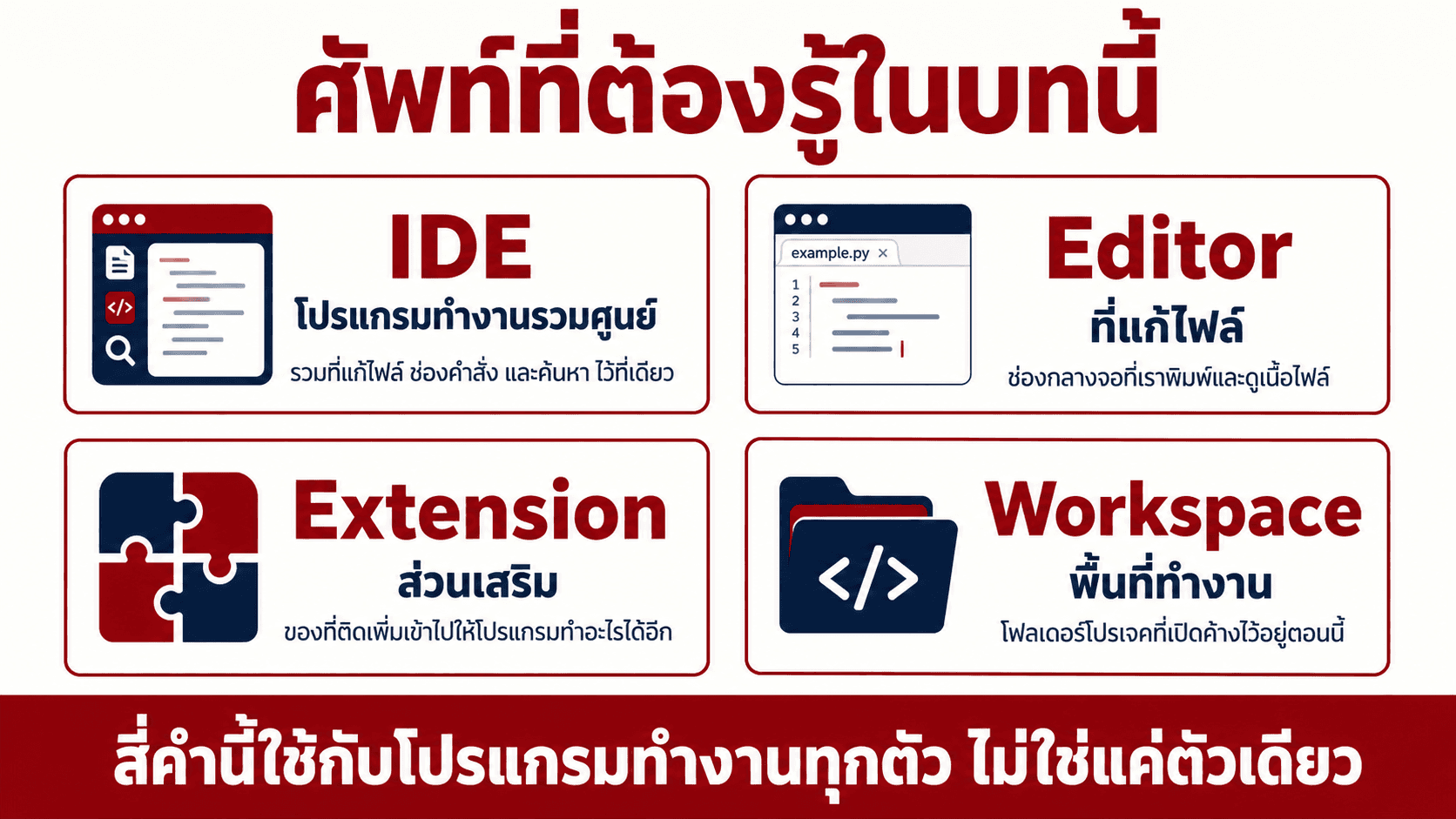
สไลด์ 3 — ศัพท์ที่ต้องรู้ในบทนี้
- IDE โปรแกรมทำงานรวมศูนย์ รวมที่แก้ไฟล์ ช่องคำสั่ง และค้นหาไว้ที่เดียว
- Editor ช่องกลางจอที่เราพิมพ์และดูเนื้อไฟล์
- Extension ส่วนเสริมที่ติดเพิ่มเข้าไปให้โปรแกรมทำอะไรได้อีก
- Workspace โฟลเดอร์โปรเจคที่เปิดค้างไว้อยู่ตอนนี้
สี่คำนี้ใช้กับโปรแกรมทำงานทุกตัว ไม่ใช่แค่ตัวเดียว
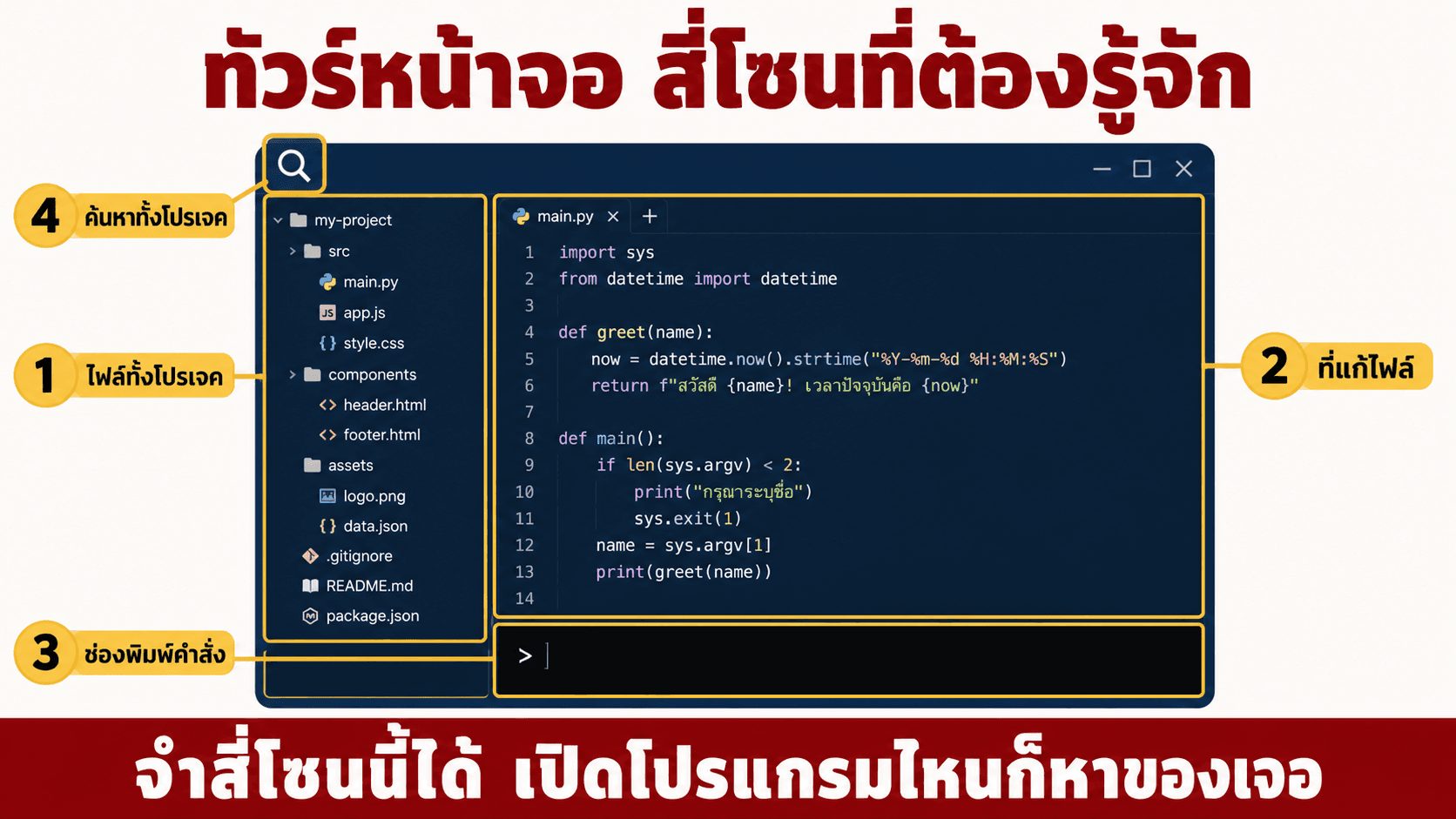
สไลด์ 4 — ทัวร์หน้าจอ สี่โซนที่ต้องรู้จัก
- โซนซ้าย ไฟล์ทั้งโปรเจค เป็นแผนผังว่ามีอะไรอยู่ที่ไหน
- โซนกลาง ที่แก้ไฟล์ เปิดหลายไฟล์เป็นแท็บได้
- โซนล่าง ช่องพิมพ์คำสั่ง ที่เดียวกับ Terminal ในบทที่แล้ว
- โซนค้นหา ค้นทั้งโปรเจคว่าคำนี้อยู่ไฟล์ไหนบ้าง
จำสี่โซนนี้ได้ เปิดโปรแกรมไหนก็หาของเจอ เพราะทุกตัววางเหมือนกันหมด
ลองทำเลย
เปิดโปรแกรมที่ลงไว้ แล้วลากโฟลเดอร์งานของเราเข้าไปวาง จากนั้นชี้ให้ได้ว่าสี่โซนอยู่ตรงไหนบ้าง ใช้เวลาไม่ถึงสองนาที
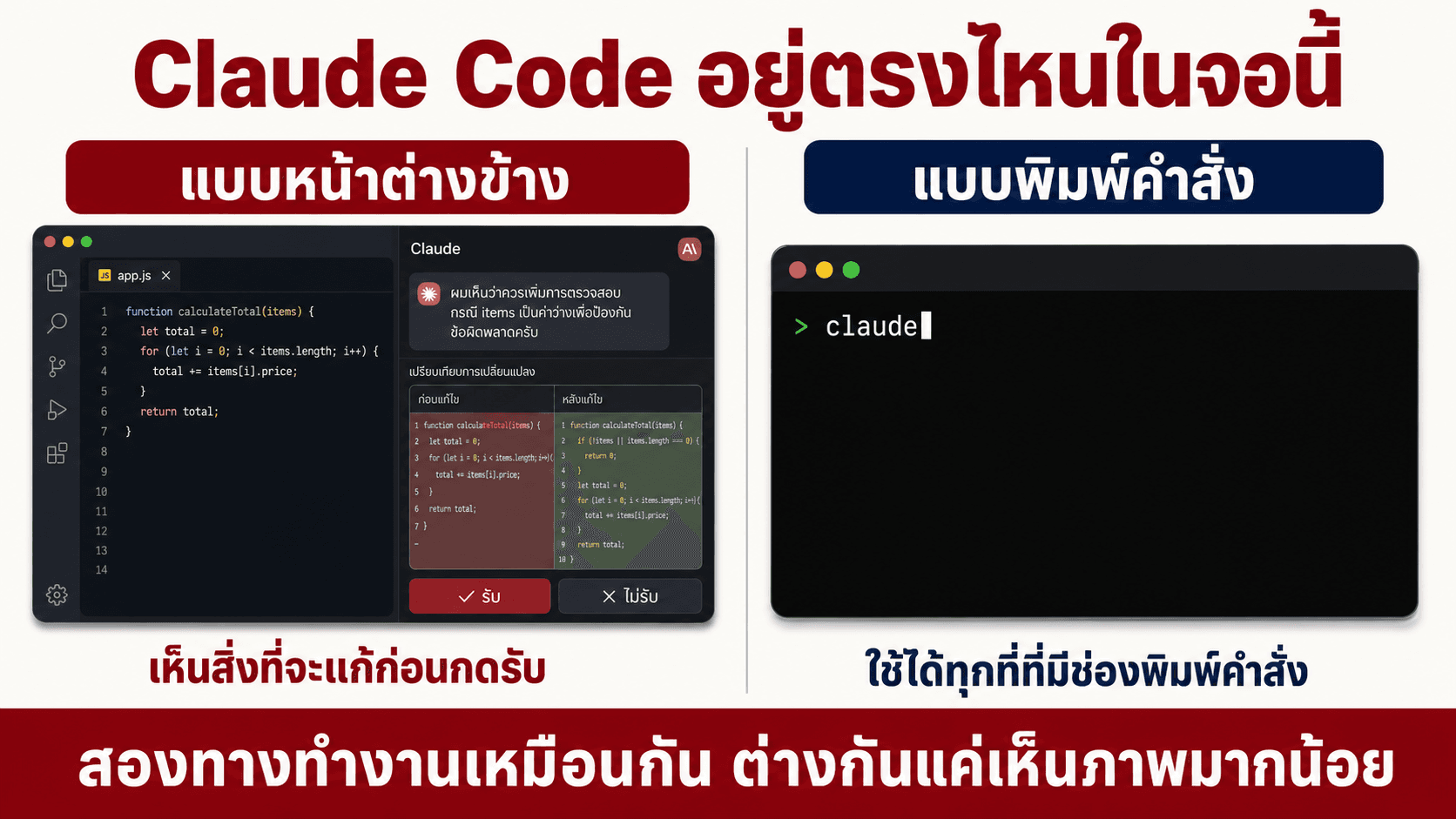
สไลด์ 5 — Claude Code อยู่ตรงไหนในจอนี้
ใช้ได้สองแบบ
- แบบหน้าต่างข้าง เปิดเป็นแผงข้างจอ คุยกับ AI แล้วเห็นว่าจะแก้ไฟล์ตรงไหน มีปุ่มรับหรือไม่รับก่อนแก้จริง
- แบบพิมพ์คำสั่ง พิมพ์
claudeในช่องคำสั่ง ใช้ได้ทุกที่ที่มีช่องพิมพ์
สองทางทำงานเหมือนกัน ต่างกันแค่เห็นภาพมากน้อย มือใหม่แนะนำแบบหน้าต่างข้าง เพราะเห็นความเปลี่ยนแปลงก่อนกดรับ
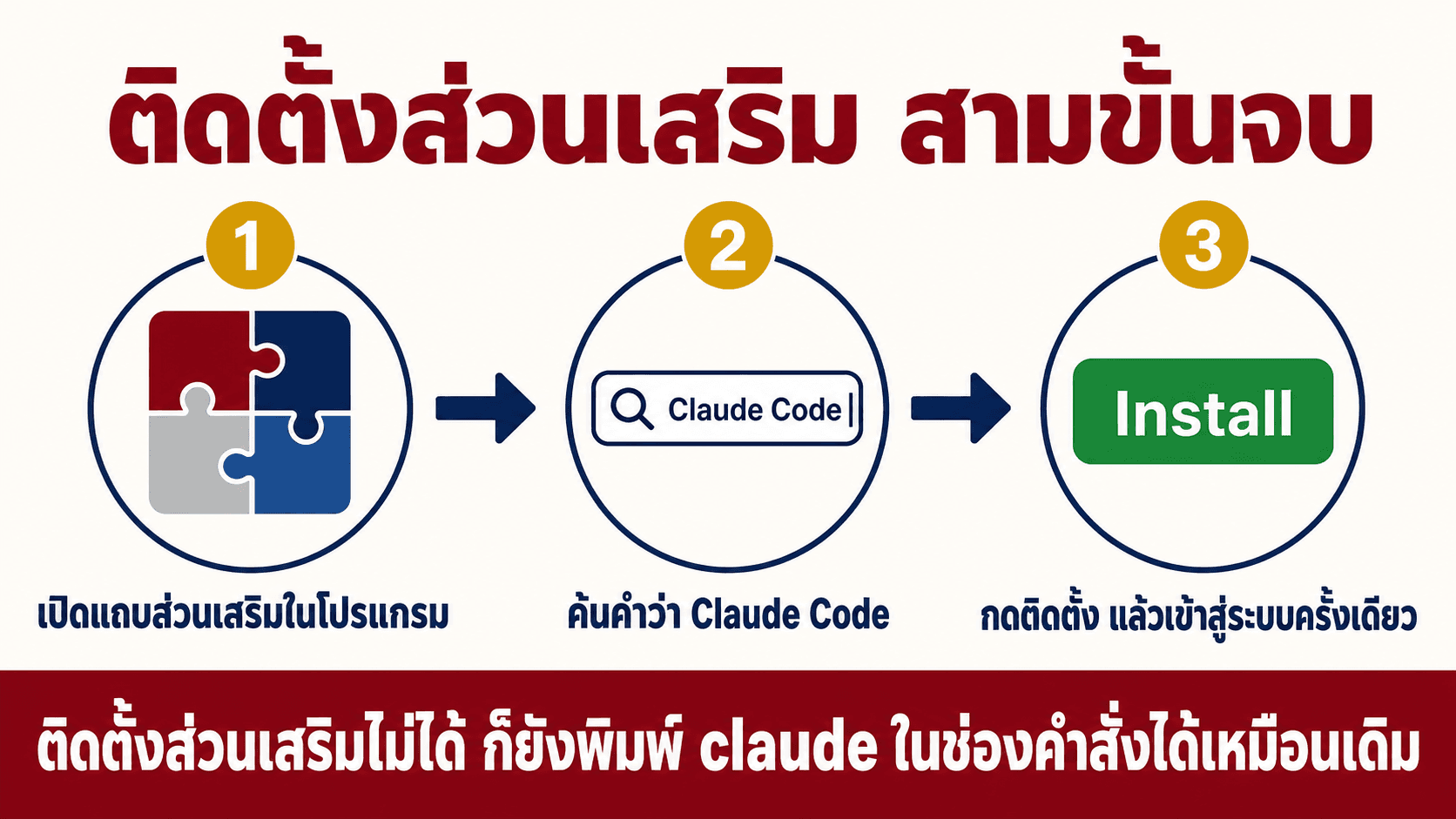
สไลด์ 6 — ติดตั้งส่วนเสริม สามขั้นจบ
- เปิดแถบส่วนเสริมในโปรแกรม
- ค้นคำว่า Claude Code
- กดติดตั้ง แล้วเข้าสู่ระบบครั้งเดียว
ติดตั้งส่วนเสริมไม่ได้ก็ไม่เป็นไร ยังพิมพ์ claude ในช่องคำสั่งได้เหมือนเดิม ทำงานได้ครบเท่ากัน
สไลด์ 7 — ไม่เปิดโปรแกรมนี้ ทำงานได้ไหม
ใช้ช่องคำสั่งอย่างเดียวก็พอ เมื่องานสั้นและรู้อยู่แล้วว่าจะให้ทำอะไร หรือเครื่องลงโปรแกรมเยอะไม่ได้ หรืออยากได้ความเร็วไม่ต้องเห็นภาพมาก
เปิดโปรแกรมนี้ดีกว่า เมื่ออยากเห็นว่าไฟล์ไหนถูกแก้ตรงไหน ต้องเข้าไปแก้เองบางจุด หรือเป็นงานยาวหลายวันที่ต้องเปิดหลายไฟล์
เริ่มจากช่องคำสั่งก็ได้ พอเริ่มงงว่าอะไรอยู่ตรงไหน ค่อยเปิดจอใหญ่มาช่วยมอง
เช็คลิสต์ก่อนไปบทถัดไป
- ลงโปรแกรมสักตัวไว้ในเครื่องแล้ว
- เปิดโฟลเดอร์งานเป็น Workspace ได้
- ชี้ได้ว่าสี่โซนอยู่ตรงไหนบนหน้าจอ
- รู้ว่าจะเรียก Claude Code ได้สองทาง และเลือกทางที่ถนัดแล้ว