หน้าจอดำ ๆ ที่มีแต่ตัวหนังสือ คือด่านที่คนไม่ใช่โปรแกรมเมอร์กลัวที่สุด ทั้งที่จริงมันคือช่องพิมพ์คำสั่งธรรมดา ที่พิมพ์ผิดก็แค่พิมพ์ใหม่
บทนี้จะทำให้เลิกกลัวภายในสิบนาที
สไลด์ 1 — CLI กับ GUI ต่างกันยังไง
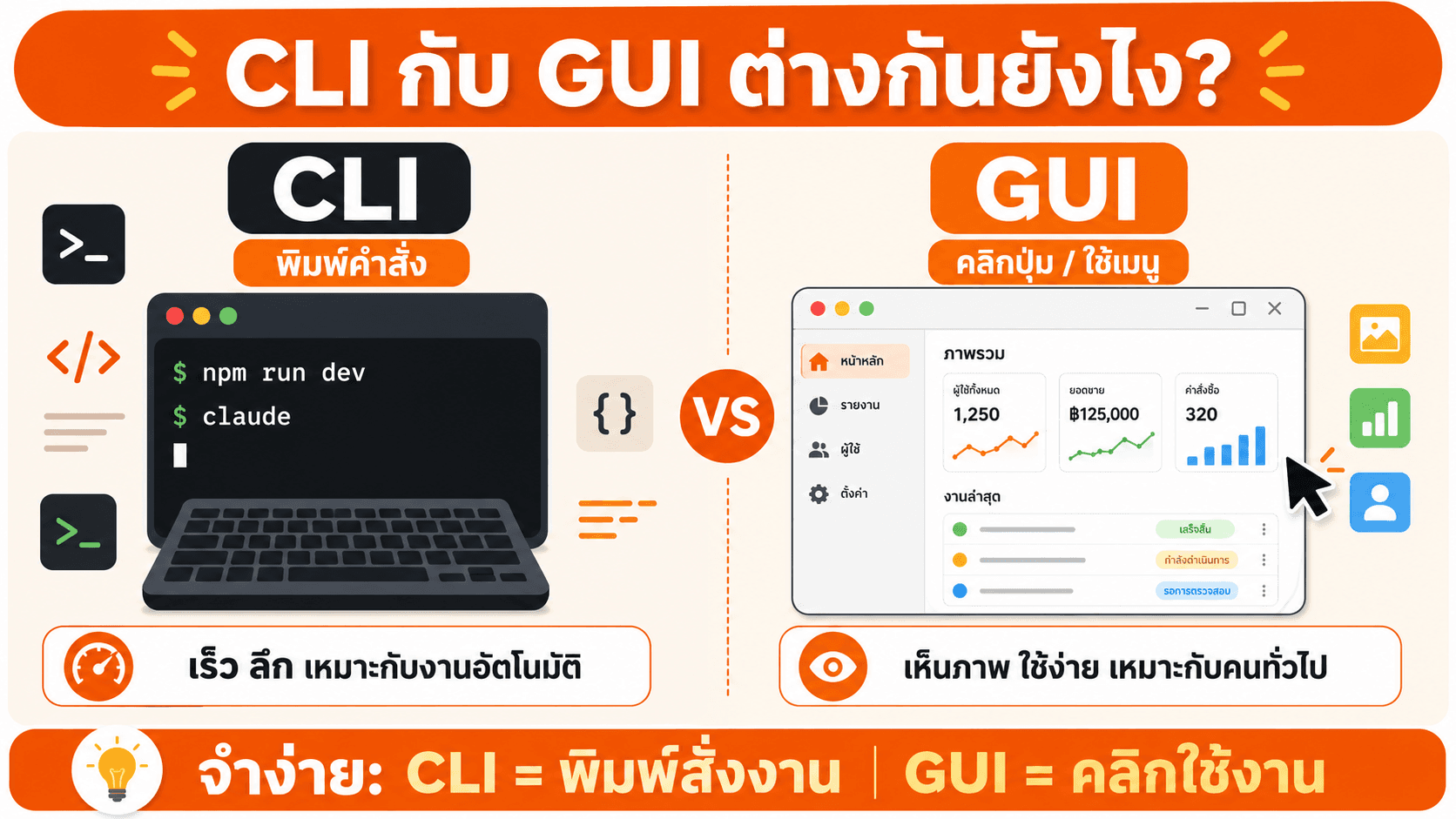
GUI คือหน้าจอที่มีปุ่ม เมนู และรูป เราคลิกเอา เห็นภาพ ใช้ง่าย เหมาะกับคนทั่วไป
CLI คือช่องที่เราพิมพ์คำสั่งลงไปตรง ๆ แล้วเครื่องทำตาม เร็ว ลึก และเหมาะกับงานอัตโนมัติ
จำง่าย ๆ CLI เท่ากับพิมพ์สั่งงาน GUI เท่ากับคลิกใช้งาน ไม่มีอันไหนดีกว่ากันในทุกเรื่อง แต่ของบางอย่างมีอยู่แค่ฝั่งเดียว
สไลด์ 2 — คนทำธุรกิจต้องใช้ CLI ทำไม
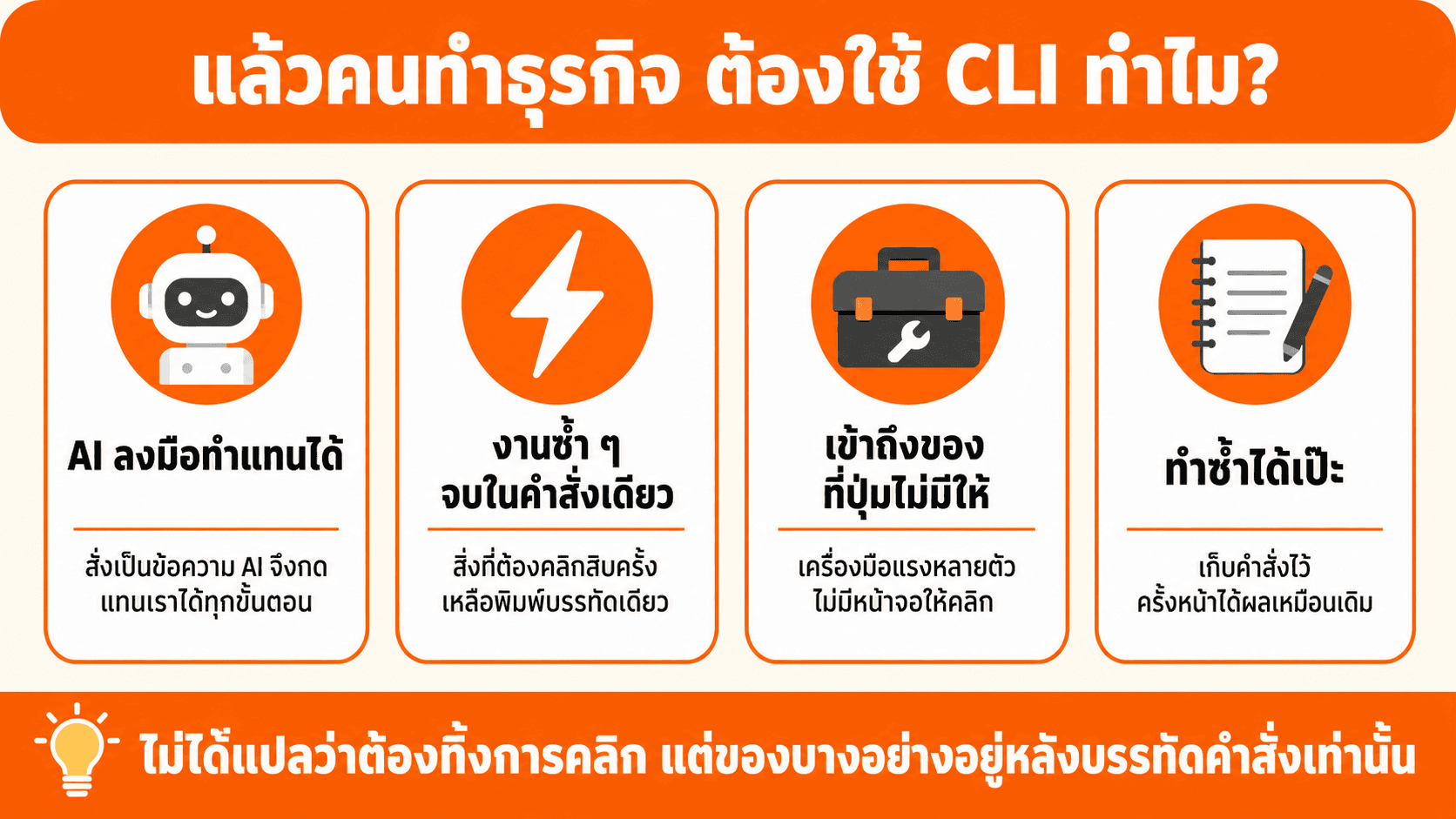
- AI ลงมือทำแทนได้ เพราะคำสั่งเป็นข้อความ AI จึงพิมพ์แทนเราได้ทุกขั้นตอน ในขณะที่การคลิกปุ่มมันทำแทนไม่ได้ง่าย ๆ
- งานซ้ำจบในคำสั่งเดียว สิ่งที่ต้องคลิกสิบครั้ง เหลือพิมพ์บรรทัดเดียว
- เข้าถึงของที่ปุ่มไม่มีให้ เครื่องมือแรง ๆ หลายตัวไม่มีหน้าจอให้คลิกเลย
- ทำซ้ำได้เป๊ะ เก็บคำสั่งไว้ ครั้งหน้ารันได้ผลเหมือนเดิม ไม่ต้องจำว่าเมื่อวานกดปุ่มไหนบ้าง
ไม่ได้แปลว่าต้องเลิกคลิก แค่ของบางอย่างอยู่หลังบรรทัดคำสั่งเท่านั้น
สไลด์ 3 — เปิด Terminal ครั้งแรก สี่คำสั่งพอ
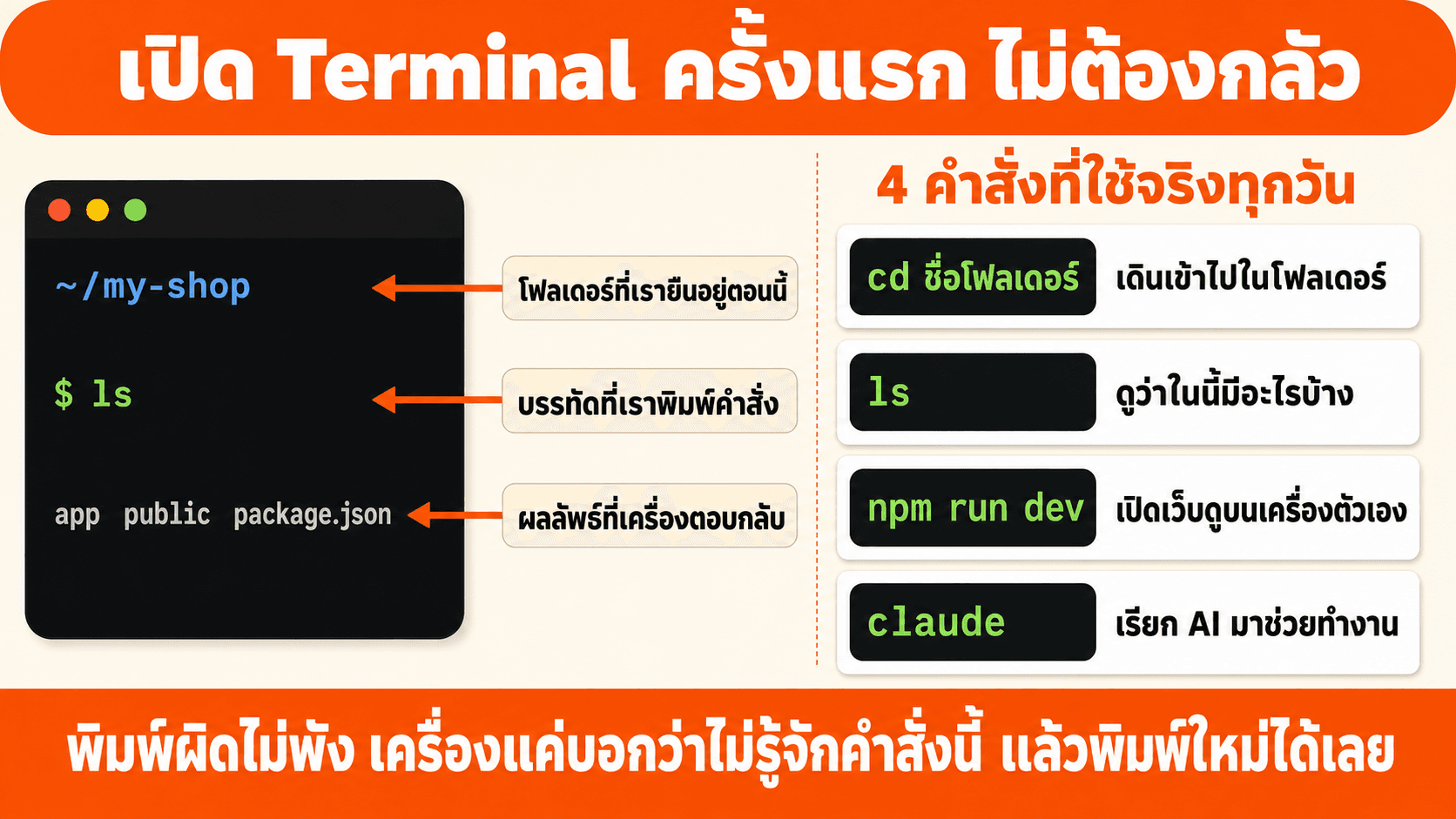
บรรทัดที่ขึ้นต้นด้วยชื่อโฟลเดอร์คือที่ที่เรายืนอยู่ตอนนี้ ส่วนบรรทัดถัดมาคือสิ่งที่เครื่องตอบกลับ
| คำสั่ง | ทำอะไร |
|---|---|
cd ชื่อโฟลเดอร์ | เดินเข้าไปในโฟลเดอร์นั้น |
ls | ดูว่าในโฟลเดอร์นี้มีอะไรบ้าง |
npm run dev | เปิดเว็บดูบนเครื่องตัวเอง |
claude | เรียก AI มาช่วยทำงานในโฟลเดอร์นี้ |
พิมพ์ผิดไม่พัง เครื่องแค่บอกว่าไม่รู้จักคำสั่งนี้ แล้วเราพิมพ์ใหม่ได้เลย ไม่มีอะไรเสียหาย
ลองทำเลย
เปิด Terminal แล้วพิมพ์ ls ดูว่ามีอะไรอยู่ จากนั้น cd เข้าไปในโฟลเดอร์ที่เก็บงาน แล้วพิมพ์ ls อีกครั้ง แค่นี้ก็เดินในเครื่องตัวเองเป็นแล้ว
ถ้าอยากรู้ว่าโปรแกรมทำงานที่เห็นช่องพิมพ์คำสั่งนี้อยู่ตรงไหน อ่านต่อที่ บทที่ 9 IDE โปรแกรมที่เราใช้ทำงาน
เช็คลิสต์ก่อนไปบทถัดไป
- เปิด Terminal ได้เอง โดยไม่ต้องมีใครบอกวิธี
- ใช้
cdกับlsเดินดูโฟลเดอร์ในเครื่องได้ - เข้าใจว่าทำไม AI ทำงานผ่านบรรทัดคำสั่งได้ดีกว่าการคลิก
- เลิกกลัวหน้าจอดำ เพราะรู้แล้วว่าพิมพ์ผิดไม่พัง